
Como instalar e configurar o Aseprite para pixel art de jogos
Para garantir uma experiência fluida ao usar o Aseprite, é crucial verificar se seu sistema atende aos requisitos mínimos e recomendados para a instalação deste software de pixel art...
PIXEL ART
5/7/20268 min read
A introdução ao Aseprite
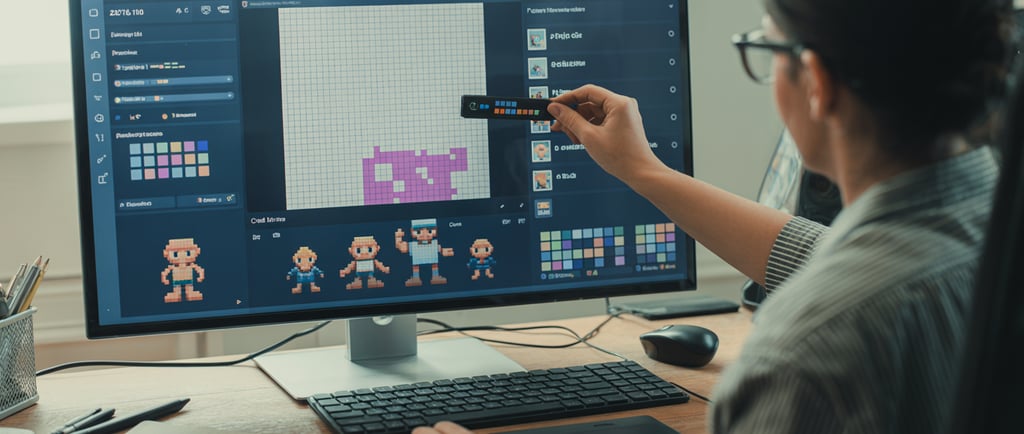
Aseprite é um software de edição de gráficos que se destaca pela sua capacidade de criar pixel art, uma forma artística utilizada amplamente em jogos 2D. Desenvolvido por Martin Disponible, o Aseprite oferece uma interface amigável e uma gama de funcionalidades robustas, tornando-se uma escolha popular entre artistas e desenvolvedores de jogos que buscam uma ferramenta eficiente para suas criações.
Uma das principais vantagens do Aseprite é sua especialização em pixel art, algo que nem todos os programas de edição gráfica oferecem com a mesma eficácia. As funcionalidades do Aseprite incluem a possibilidade de trabalhar com camadas, animações frame-by-frame e suporte para paletas de cores personalizáveis. Estas características garantem que os criadores tenham total controle sobre o design visual de seus jogos, ao mesmo tempo que mantêm um fluxo de trabalho eficiente.
Além disso, o Aseprite permite a exportação de animações em formatos que são facilmente integráveis em motores de jogos, como Unity e GameMaker Studio, o que o torna uma ferramenta prática para desenvolvedores. A variedade de opções de personalização e os atalhos de teclado que podem ser configurados ajudam a agilizar o processo de criação, permitindo que os artistas se concentrem na parte criativa sem serem interrompidos por complexidades técnicas.
Este foco na simplicidade e eficiência é o que torna o Aseprite uma ferramenta valiosa para aspirantes a desenvolvedores de jogos. Dominar o uso do Aseprite proporciona não apenas habilidades artísticas, mas também uma compreensão mais profunda do design de jogos, essencial para aqueles que desejam se aventurar na indústria de jogos eletrônicos. Portanto, conhecer as funcionalidades do Aseprite pode ser um diferencial importante no crescimento de um artista ou desenvolvedor na área de jogos 2D.
Requisitos de sistema para instalar o Aseprite
Para garantir uma experiência fluida ao usar o Aseprite, é crucial verificar se seu sistema atende aos requisitos mínimos e recomendados para a instalação deste software de pixel art. O Aseprite é uma ferramenta poderosa que permite criar e animar arte em pixel, e seu desempenho pode variar dependendo das especificações do seu computador.
Os requisitos mínimos para rodar o Aseprite incluem um sistema operacional compatível, como Windows 7 ou superior, macOS 10.12 ou versões mais recentes do sistema, ou distribuições Linux com versões equivalentes. Para o hardware, é necessário um processador de pelo menos 2 GHz, com 2 GB de RAM disponíveis. Além disso, a instalação exige espaço livre em disco de pelo menos 200 MB e uma placa gráfica que suporte OpenGL 2.0 ou superior. Com esses requisitos, o Aseprite funcionará, mas a performance pode ser limitada, especialmente em projetos mais complexos.
Por outro lado, os requisitos recomendados para uma experiência otimizada incluem uma versão do Windows 10 ou macOS 10.14 ou superior. Um processador mais robusto, como um quad-core, aliado a 4 GB de RAM ou mais, garantirá que o Aseprite rode sem problemas, mesmo durante tarefas intensas. O suporte a OpenGL 3.0 ou superior na sua placa gráfica ajudará a melhorar o desempenho geral e a exibição de efeitos visuais. Com essas configurações, você poderá aproveitar todas as funcionalidades que o Aseprite tem a oferecer, permitindo uma criação de arte mais eficiente e fluida.
Passo a passo da instalação do Aseprite
O Aseprite é uma ferramenta popular, amplamente utilizada para criar pixel art, especialmente em desenvolvimento de jogos. Para instalar o Aseprite corretamente em diferentes sistemas operacionais, siga este guia detalhado que aborda os passos necessários para o Windows, macOS e Linux.
Para usuários do Windows, primeiro, acesse o site oficial do Aseprite. Na página de download, você encontrará uma opção para a versão Windows. Clique no link para obter o arquivo executável e salve-o em seu computador. Após o download, localize o arquivo e clique duas vezes para iniciar o assistente de instalação. Siga as instruções na tela, aceitando os termos de uso e selecionando o local de instalação desejado. Após a conclusão, você poderá iniciar o Aseprite a partir do menu Iniciar.
Para quem utiliza macOS, o processo é semelhante. Visite o site do Aseprite e escolha a versão para macOS. O arquivo será baixado em formato .dmg. Abra o arquivo após o download e arraste o ícone do Aseprite para a pasta Aplicativos. Essa instalação facilita o acesso ao software, que pode ser iniciado diretamente da pasta de Aplicativos.
Por último, para usuários Linux, existem diferentes versões do Aseprite disponíveis, uma das mais comuns é a versão que pode ser instalada via Steam. Se você não possui o Steam, pode optar por compilar o Aseprite a partir do código-fonte. Para isso, instale as dependências necessárias e siga as instruções do repositório oficial do Aseprite no GitHub. Isso garantirá que você tenha a versão mais recente e estável do software.
Seguindo esses passos em qualquer um dos sistemas operacionais mencionados, você terá o Aseprite corretamente instalado em seu computador, pronto para explorar as suas iniciativas em pixel art.
Configurações iniciais do Aseprite
A configuração do Aseprite logo após a instalação é um passo fundamental para otimizar sua experiência como artista de pixel art. A primeira configuração a ser abordada é a resolução do canvas, que deve ser escolhida de acordo com o tipo de projeto que você está desenvolvendo. Para jogos, é comum utilizar resoluções mais baixas, como 16x16, 32x32 ou 64x64 pixels, pois isso mantém o tamanho adequado dos sprites. Você pode ajustar a resolução ao criar um novo arquivo, selecionando as dimensões desejadas no diálogo de novo documento.
Outra configuração importante é a paleta de cores. O Aseprite permite que você crie e salve paletas personalizadas, o que é imprescindível para manter a consistência em suas criações. Para ajustar isso, vá até a seção de cores e escolha as cores que considera necessárias para o seu projeto. Isso não apenas economiza tempo, mas também facilita o acesso às cores que você mais utiliza, além de possibilitar a criação de um estilo visual coeso.
Finalizando as configurações iniciais, é recomendado personalizar os atalhos de teclado. O Aseprite possui uma variedade de ferramentas e funções que podem ser acessadas rapidamente através de teclas de atalho. Para personalizar os atalhos, você deve acessar o menu de configurações de atalho e ajustar as teclas conforme suas preferências. Isso não apenas melhora a eficiência do fluxo de trabalho, mas também permite uma experiência mais intuitiva durante a criação.
Criando sua primeira arte em pixel no Aseprite
O Aseprite se destaca como uma ferramenta essencial para a criação de arte em pixel, especialmente no desenvolvimento de jogos. Ao abrir o Aseprite, você é recebido por uma interface amigável, que facilita o acesso às diversas ferramentas e funcionalidades. Para iniciar o seu primeiro projeto em pixel art, a primeira etapa consiste em criar um novo arquivo. Clique em 'File' e, em seguida, em 'New'. Um menu irá aparecer, permitindo que você defina as dimensões do seu canvas. É comum escolher resoluções menores, como 32x32 pixels ou 64x64 pixels, para projetos iniciais.
Uma vez que você tenha definido as dimensões do seu canvas, você pode começar a explorar as ferramentas fundamentais. A paleta de ferramentas no lado esquerdo da tela inclui diversas opções, como o lápis para pintura, o balde de tinta para preenchimentos, e a ferramenta de seleção para modificar áreas específicas da sua arte. Cada ferramenta desempenha um papel vital na criação de sua arte em pixel, e a prática constante ajudará você a se familiarizar com elas.
Para criar um personagem simples, comece desenhando uma silhueta básica. Use a ferramenta lápis para esboçar a forma desejada. O uso de cores contrastantes é recomendado para facilitar a visualização do seu design inicial. Após finalizar a silhueta, preencha com a cor básica, utilizando a ferramenta balde de tinta. Em seguida, você pode adicionar detalhes, como olhos e roupas, utilizando as ferramentas de pigmentação e a escolha de sombreamentos. O Aseprite permite que você trabalhe em camadas, o que facilita a edição dos seus designs sem comprometer outras partes da sua arte.
Por fim, utilize a ferramenta de animação se deseja dar vida ao seu personagem. Com um entendimento básico das ferramentas do Aseprite e algumas práticas, você estará no caminho certo para criar pixel art eficaz para jogos.
Integração da arte em pixel aos jogos
A integração da arte em pixel gerada no Aseprite a jogos é um passo crucial no desenvolvimento de jogos 2D. Após criar seus sprites, o próximo desafio é assegurar que esses gráficos se integrem de maneira eficiente no seu projeto. O processo de exportação é o primeiro passo nesse caminho. No Aseprite, você pode exportar suas criações de pixel art em diversos formatos, como PNG ou GIF, sendo o PNG o mais recomendado devido ao seu suporte à transparência e à qualidade visual.
Uma vez exportados, é fundamental considerar a maneira como esses sprites serão importados em motores de jogo como Unity ou Godot. Cada motor possui suas próprias particularidades que podem influir na qualidade e na performance da arte em pixel. No Unity, por exemplo, a importação de sprites pode ser realizada diretamente na janela de projeto. É importante ajustar as configurações de importação como o modo de sprite e as opções de filtro, garantindo que a arte mantenha sua integridade visual.
Por outro lado, ao utilizar Godot, o processo de importação também é relativamente simples. É necessário arrastar os arquivos PNG para o sistema de arquivos do Godot. Aqui, particularmente, as opções de redimensionamento e a configuração das texturas podem fazer uma diferença significativa no desempenho do jogo. Manter a resolução original dos sprites é recomendável, pois isso preserva a estética da arte em pixel.
Além das considerações técnicas, é essencial lembrar que a integração da arte em pixel deve sempre levar em conta a mecânica do jogo e a consistência visual geral. Ao alinhar os sprites com o ambiente e a jogabilidade, você cria uma experiência mais imersiva e coesa para os jogadores.
Conclusão e próximos passos no desenvolvimento de jogos 2D
O Aseprite se destaca como uma ferramenta poderosa para a criação de pixel art, proporcionando uma interface intuitiva e recursos avançados para desenvolvedores de jogos 2D. Ao longo deste artigo, exploramos as etapas essenciais para instalar e configurar o Aseprite, franqueando o caminho para a produção de arte visual para seus projetos de jogos. Agora, é o momento ideal para refletir sobre o que foi aprendido.
Como começamos, você já deve ter observado que a maestria na criação de pixel art demanda prática e dedicação. Por isso, é prudente encontrar recursos adicionais que possam enriquecer ainda mais suas habilidades. Uma excelente maneira de avançar com seu conhecimento é buscar tutoriais dedicados ao Aseprite, onde você poderá aprender técnicas e estilos diversos.
Recomendo explorar plataformas como o YouTube, onde canais especializados, como o SharPax, oferecem conteúdos ricos sobre desenvolvimento de jogos e pixel art. Esses tutoriais não somente ensinam a usar o Aseprite, mas também abordam conceitos fundamentais do design e da teoria das cores, que são cruciais para criar um jogo visualmente atrativo.
Além disso, você pode considerar a inscrição em cursos online que se concentram no desenvolvimento de jogos 2D. Esses cursos frequentemente incluem módulos sobre o uso do Aseprite, permitindo que você pratique enquanto recebe orientação de profissionais da área.
Por último, a prática e a experimentação são a chave para sua evolução. Não hesite em criar seus próprios projetos, pois cada pixel que você desenhar será um passo importante no seu caminho como desenvolvedor de jogos 2D.

Contato
Fale conosco para dúvidas ou parcerias.
contato@sharpax.com
© 2018 – 2026 Sharpax. Todos os direitos reservados
Redes Sociais
Navegue