
Como usar layers no Aseprite de forma eficiente
As layers, ou camadas, são uma das funcionalidades mais poderosas do software Aseprite, projetadas para facilitar a criação e a manipulação de art assets. Imagine layers como folhas empilhadas de papel, onde cada folha representa um elemento gráfico distinto...
PIXEL ART
6/3/20268 min read
Introdução ao Aseprite e sua interface
O Aseprite é um software amplamente utilizado para a criação de artes em pixel, especialmente no desenvolvimento de sprites para jogos e animações. Dentre as suas principais funcionalidades, destacam-se a edição de imagens em camadas (layers), a animação quadro a quadro e a paleta de cores personalizável, tornando-o uma ferramenta essencial para artistas digitais que buscam criar obras com estilo retro.
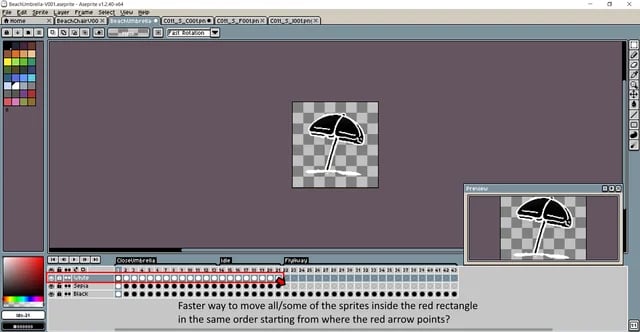
A interface do Aseprite é intuitiva e amigável, facilitando a navegação e o acesso às diversas ferramentas necessárias para a criação e edição de arte em pixel. Os usuários podem encontrar facilmente as opções de desenho, seleção, preenchimento e edição de camadas, o que torna o processo de criação mais eficiente. A disposição lógica dos menus e a possibilidade de personalizar a interface de acordo com as preferências do usuário tornam o Aseprite uma escolha popular entre iniciantes e profissionais.
Um dos principais conceitos que os artistas devem dominar no Aseprite é o uso de layers. As layers permitem organizar diferentes elementos da arte de forma independente, possibilitando que edições em uma camada não afetem outras. Essa funcionalidade é crucial na criação de sprites e animações, pois permite a flexibilidade necessária para experimentar e realizar alterações sem comprometer a integridade da obra final. Além disso, as layers facilitam o gerenciamento dos diferentes componentes da sua ilustração, como personagens, fundos e efeitos especiais.
Utilizar layers eficientemente não só otimiza o fluxo de trabalho, mas também permite que os artistas organizem e ajustem seus projetos de maneira mais eficaz. Várias camadas podem ser manipuladas para criar efeitos visuais impressionantes e animações dinâmicas. Portanto, a compreensão e a aplicação correta das layers no Aseprite são fundamentais para quem deseja dominar a arte de criar em pixels.
O que são layers e por que usá-las?
As layers, ou camadas, são uma das funcionalidades mais poderosas do software Aseprite, projetadas para facilitar a criação e a manipulação de art assets. Imagine layers como folhas empilhadas de papel, onde cada folha representa um elemento gráfico distinto. Essa estrutura permite que os artistas digitais organizem seu trabalho de maneira eficiente, sem comprometer a integridade dos elementos já existentes.
Utilizar layers proporciona um nível elevado de controle sobre a arte, permitindo ocultar, bloquear ou ajustar individualmente cada camada. Por exemplo, um artista pode trabalhar em um fundo enquanto oculta os personagens, focando exclusivamente nos elementos que estão sendo editados no momento. Essa abordagem facilita a realização de alterações, testes e experimentos, sem medo de afetar outras partes do projeto.
Um dos principais benefícios de usar layers no Aseprite é a capacidade de explorar diferentes versões de um asset sem perder trabalho anterior. Se um artista decide mudar a paleta de cores ou ajustar a posição de um personagem, pode simplesmente fazer isso em uma nova camada, mantendo a original intacta. Isso resulta em um fluxo de trabalho mais ágil e menos propenso a erros.
Além disso, layers são altamente personalizáveis. Os usuários podem nomear, organizar e agrupar camadas de acordo com suas necessidades específicas, facilitando a navegação e a edição. Com a possibilidade de aplicar efeitos, como transparência ou modos de mesclagem, cada camada se torna uma ferramenta poderosa para a composição visual.
Como criar e gerenciar layers no Aseprite
O Aseprite é uma ferramenta poderosa para a criação de arte pixelada, e o uso eficiente de layers é essencial para um fluxo de trabalho produtivo. Para começar, para criar uma nova layer, você pode clicar no menu Layer e selecionar a opção New Layer. Alternativamente, você pode usar o atalho de teclado Shift + N, que facilita o processo. Após criar a layer, ela aparecerá na paleta de layers à direita da tela.
Gerenciar suas layers é crucial para manter sua arte organizada. Uma prática comum é renomear suas layers assim que elas são criadas, permitindo que você identifique rapidamente o que cada uma contém. Para renomear uma layer, basta dar um clique duplo sobre o nome atual na paleta de layers e digitá-lo novamente. Utilize nomes como Personagem, Plano de Fundo ou Efeitos para facilitar a identificação.
Além de renomear, agrupar os seus layers pode simplificar consideravelmente o gerenciamento. Você pode criar Layer Groups escolhendo New Group no menu Layer e, em seguida, arrastando suas layers para dentro desse grupo. Isso ajuda a manter sua área de trabalho limpa, especialmente em projetos complexos que envolvem múltiplas layers.
Funções como Merge e Duplicate também são recursos valiosos no Aseprite. Para juntar layers, selecione as layers desejadas, clique com o botão direito e escolha Merge Selected. Isso irá combinar as layers em uma única layer, o que pode otimizar a performance. Por outro lado, caso você queira criar uma cópia de uma layer, basta escolher Duplicate Layer no menu de contexto, o que é útil para experimentar diferentes variações sem perder a original.
Dicas para otimizar o uso de layers
O gerenciamento eficaz de layers no Aseprite é fundamental para um fluxo de trabalho mais produtivo e organizado. Uma técnica essencial é agrupar layers relacionadas, o que não só facilita a edição, mas também ajuda a manter a tela de layers limpa. Você pode criar grupos para diferentes elementos da sua arte, como personagens, fundo e efeitos especiais. Dessa forma, ao precisar ajustar algo específico, você poderá acessar rapidamente o grupo correspondente, sem se perder em uma avalanche de layers individuais.
Outra estratégia é o uso de layers de ajuste. Estas layers permitem que você aplique efeitos e modificações a toda a camada abaixo dela sem a necessidade de alterar a base original. Por exemplo, se você quiser ajustar a cor ou o brilho, pode usar uma layer de ajuste para fazer essas alterações sem comprometer a camada principal. Isso proporciona flexibilidade e facilita reedições futuras.
A configuração de transparências é mais um aspecto que pode otimizar o uso de layers. Ajustar a opacidade de uma layer pode ser útil para criar composições mais harmoniosas, além de permitir que você visualize como diferentes elementos interagem entre si. Utilize a transparência para delinear elementos, dando prioridade às partes mais importantes da sua arte.
Por último, evite criar um número excessivo de layers desnecessárias, pois isso pode tornar o processo de edição complicado. Tente consolidar informações em menos layers, utilizando cópias e mesclagens quando apropriado. Isso não apenas ajuda na organização, mas também torna o seu projeto mais leve e manejável, evitando lentidão no software. Ao seguir essas dicas, você poderá maximizar o potencial dos layers no Aseprite, resultando em um trabalho mais fluido e agradável.
Aplicações práticas: Exemplo de uso de layers em animação
No mundo da animação digital, a utilização de layers no Aseprite é fundamental para criar sprites dinâmicos e complexos. Neste exemplo, vamos explorar um projeto de animação passo a passo, utilizando layers para distintas partes de um personagem e para efeitos. Essa abordagem não apenas facilita o processo de animação, mas também permite ajustes precisos ao longo do desenvolvimento.
Começaremos criando um sprite de um personagem simples. A primeira camada deve ser dedicada ao esboço base do personagem. Usando a ferramenta de pincel, desenhe a silhueta do personagem na layer inferior. O uso de uma layer separada para o esboço permite que você edite a forma do personagem facilmente sem afetar as outras partes da animação.
A segunda layer será utilizada para adicionar as cores básicas. Com a base do personagem pronta, você pode aplicar a paleta de cores desejada. Essa organização em layers permite que você teste diferentes esquemas de cor de maneira rápida, experimentando quais combinações funcionam melhor.
Para a terceira layer, adicionamos sombras e luzes, trazendo mais vida ao nosso sprite. Essa camada deve ser aplicada com um nível de opacidade inferior, criando um efeito sutil que dá profundidade ao personagem. As mudanças nas layers de sombras e luzes são mais flexíveis, já que elas podem ser ocultadas temporariamente para foco em outras partes da animação.
Por fim, crie uma layer separada para os efeitos de movimento, como linhas de velocidade ou brilhos. Isso não só ajuda a manter os efeitos agrupados, mas também facilita a animação, adicionando detalhes visuais que destacam a ação do personagem. Ao renderizar seu projeto final, você verá que utilizar layers no Aseprite permite maior controle sobre cada aspecto da animação, resultando em um trabalho mais polido e expressivo.
Erros comuns ao usar layers e como evitá-los
O uso de layers no Aseprite pode ser extremamente benéfico para a organização e a eficiência na criação de sprites. No entanto, iniciantes frequentemente cometem alguns erros comuns que podem comprometer seu fluxo de trabalho. Para garantir uma experiência mais produtiva, é essencial estar ciente desses erros e saber como evitá-los.
Um erro comum é a confusão na ordem das camadas. Os artistas muitas vezes esquecem que a posição das layers na lista de camadas determina a visibilidade dos elementos. Por exemplo, se uma layer de fundo está acima de uma layer de primeiro plano, o fundo irá cobrir tudo que está por baixo, resultando em perdas significativas de trabalho. Para evitar este erro, é fundamental organizar suas camadas logicamente, utilizando nomes que fazem sentido e agrupando elementos semelhantes. Isso facilita a navegação pelo projeto e evita sobreposições indesejadas.
Outro erro frequente é a falta de organização adequada ao criar elementos. Muitos iniciantes criam uma camada única para tudo, o que pode dificultar a edição posterior. Separar diferentes partes do seu trabalho em layers distintas - como personagens, fundos e efeitos - permite maior flexibilidade. Além disso, o uso de grupos de camadas pode ajudar a manter a confusão ao mínimo, organizando melhor o conteúdo visual e facilitando o acesso a camadas específicas.
Por fim, a prática de não aproveitar os recursos de bloqueio e visibilidade de camadas é um erro que pode ser facilmente evitado. Utilizar bloqueios pode prevenir alterações acidentais em camadas importantes, enquanto a opção de ocultar camadas pode ajudar a focar em partes específicas do seu trabalho. Implementando essas dicas simples, é possível melhorar significativamente seu fluxo de trabalho ao usar layers no Aseprite, evitando erros comuns que dificultam a produtividade.
Conclusão e próximos passos
Ao longo deste artigo, discutimos a importância do uso eficiente de layers no Aseprite, uma ferramenta essencial para a criação de arte em pixel. Abordamos diversos aspectos, desde as funcionalidades básicas até técnicas avançadas de organização e manipulação de camadas. O uso estratégico de layers não só facilita o fluxo de trabalho como também potencializa a qualidade final do projeto. Uma prática constante permitirá que você se familiarize com as funções e descubra novas maneiras de integrar esses recursos em seus projetos artísticos.
Incentivamos todos os leitores a aplicarem os conceitos discutidos aqui, experimentando com diferentes configurações de layers e testando as várias opções que o Aseprite oferece. Independentemente se você é um iniciante ou um artista mais experiente, a prática é fundamental para o aprimoramento das habilidades. Não hesite em explorar novos métodos e criar seu próprio estilo de arte, utilizando camadas para adicionar profundidade e complexidade às suas composições.
Para aqueles que desejam aprofundar ainda mais seus conhecimentos sobre desenvolvimento de jogos, programação e artes para jogos 2D, o nosso canal Sharpax está repleto de tutoriais e exemplos práticos. Oferecemos conteúdos que podem ajudar tanto iniciantes quanto profissionais a expandirem suas competências e conhecimentos. Visite-nos para descobrir recursos adicionais que facilitarão seu aprendizado e permitirão que você se torne um artista de jogos cada vez mais qualificado.

Contato
Fale conosco para dúvidas ou parcerias.
contato@sharpax.com
© 2018 – 2026 Sharpax. Todos os direitos reservados
Redes Sociais
Navegue